
经验分享
未读显示效果请查看本博客首页 ,此功能参考自しゅふがく,记录方便后续学习。
下面开始添加步骤:1. NPM 插件安装的部署方法注意,一定要加 —save,不然本地预览的时候可能不会显示!!!
12345npm i hexo-history-calendar --save# 或者cnpm i hexo-history-calendar --save
2. 新增网站根目录_config 配置项123456789history_calendar: priority: 4 enable: true enable_page: all layout: type: class name: sticky_layout index: 0 temple_html: '<div class="card-widget card-history"><div class="card-content"><div class="item-headline"><i class=&q ...

经验分享
未读此处介绍的部署方法是从这两个应用出发,默认已经Fork了Hexo项目,如果想直接从GIT操作部署请自行百度,有什么不明白的也可以问我或者评论留言,看到会及时处理。关于更新代码后部署问题:提交代码到GitHub后,会自行扫描指定的部署分支进行自动更新部署
Vercel配置自己域名在项目下Settings->Project Settings->Domains 添加自己的域名即可
部署方式一
登录页如下:点击Continue with GitHub,登录即可
来到登录页之后看到Overview页,Search框右边有一个Add New,选择Project->Import Git Repository,选择你自己的项目即可
在Configure Project中直接点击Deploy,即可进行部署
部署方式二
登录页如下:点击Continue with GitHub,登录即可
来到登录页之后看到Overview页,Search框右边有一个Add New,选择Project->Clone Template,找到Hexo的模板,选中自己的项目部署即可(我这边找不到 ...

抠图是一项比较复杂的工作,需要具备过硬的PS知识才能抠出专业的效果,但如今有着强大的AI人工智能,它可以帮助我们极大简化抠图的步骤,你只需要简单一键操作就能实现专业的抠图效果。
下面就来为大家介绍12个免费的AI在线抠图工具,就算不会PS也能抠出专业的效果,建议收藏。
PixlrPixlr是一个超级良心的免费在线抠图工具,它通过AI技术全自动抠除图片背景,还可以支持在线手动调整抠除的区域,最为关键的是你可以免费下载高清成品图,而且没有下载次数限制。
InpixioInpixio也是一个不错的免费在线抠图工具,抠图效果非常不错,而且还支持免费下载高清成品图,下载次数没有限制。
ExperteExperte也是一个值得推荐的在线抠图工具,因为它是完全免费的,界面也非常简洁,图片上传后会自动抠除背景,之后你可以免费下载高清成品图。因为是完成免费的,所以该网站规定了每分钟最多处理10张图片,除此之外没有其它限制。
Erase bgErase bg在线抠图工具可以支持png、jpg、webp格式的图片,图片分辨率最高可支持5000 × 5000像素,可以手动为图片更换不同的背景,而且还可以免费 ...

资源下载
未读此处提供的下载链接为蓝奏云分享链接,需要输入密码方可进行下载,下载密码为:54nh,复制密码后点击下方图表跳转链接下载即可。
下载源码
经验分享
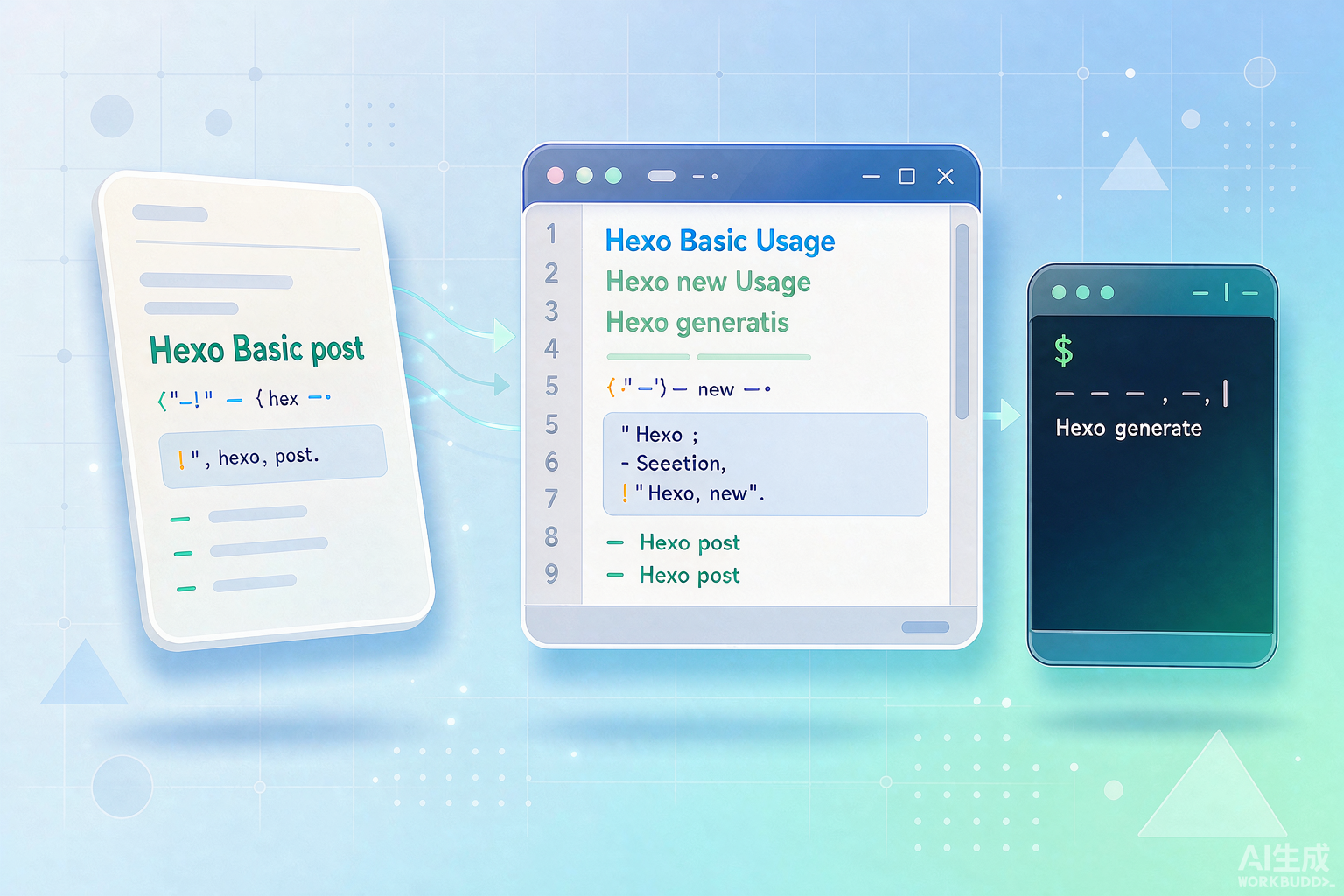
未读Hexo的用法示例此部分为Hexo使用知识汇总,方便后续创作使用,汇集各位大佬的总结,此处注明大部分来自安知鱼大佬
Front-matter 的基本认识Front-matter 是 markdown 文件最上方以 —- 分隔的区域,用于指定个别档案的变数。其中又分为两种
如果标注可选的参数,可根据自己需要添加,不用全部都写在 markdown 里
Page Front-matter 用于页面配置
Post Front-matter 用于文章页配置
Page Front-matterPost Front-matter12345678910111213141516---title:date:updated:type:comments:description:keywords:top_img:mathjax:katex:aside:aplayer:highlight_shrink:type:---
写法
解释
title
【必需】页面标题
date
【必需】页面创建日期
type
【必需】标签、分类、关于、音乐馆、友情链接、相册、相册详情、朋友圈、即刻页面需 ...

此文为转载文章来自大佬安知鱼,为方便后面创作时使用。
段落文本 p标签语法配置参数样式预览示例源码1{% p 样式参数(参数以空格划分), 文本内容 %}
字体: logo, code
颜色: red,yellow,green,cyan,blue,gray
大小: small, h4, h3, h2, h1, large, huge, ultra
对齐方向: left, center, right
彩色文字在一段话中方便插入各种颜色的标签,包括:红色、黄色、绿色、青色、蓝色、灰色。
超大号文字文档「开始」页面中的标题部分就是超大号文字。Volantis
A Wonderful Theme for Hexo
123456- 彩色文字 在一段话中方便插入各种颜色的标签,包括:{% p red, 红色 %}、{% p yellow, 黄色 %}、{% p green, 绿色 %}、{% p cyan, 青色 %}、{% p blue, 蓝色 %}、{% p ...
安装攻略
未读NVM说明nvm 主要是用来管理 nodejs 和 npm 版本的工具,可以用来切换不同版本的 nodejs。
NVM下载https://github.com/coreybutler/nvm-windows/releases
NVM安装顺序如下,请自行参考(具体的安装位置因人而异):
NVM安装完成之后添加命令
找到指定nvm打开后,给该文件添加这两行命令:12node_mirror: https://npm.taobao.org/mirrors/node/npm_mirror: https://npm.taobao.org/mirrors/npm/
添加环境变量配置
右击此电脑
选择属性
选择高级系统设置
新添加如下两个配置(以自己实际安装位置为准):
12NVM_HOME : E:\Program Files\NVM\nvmNVM_SYMLINK : E:\Program Files\NVM\nodejs
以上即完成了NVM的安装
以下是NVM的常用命令
1234567nvm -v 查看当前版本nvm --conf ...
断言
断言是一个逻辑判断,用于检查不应该发生的情况
Assert 关键字在 JDK1.4 中引入,可通过 JVM 参数-enableassertions开启
SpringBoot 中提供了 Assert 断言工具类,通常用于数据合法性检查123456789101112131415161718// 要求参数 object 必须为非空(Not Null),否则抛出异常,不予放行// 参数 message 参数用于定制异常信息。void notNull(Object object, String message)// 要求参数必须空(Null),否则抛出异常,不予『放行』。// 和 notNull() 方法断言规则相反void isNull(Object object, String message)// 要求参数必须为真(True),否则抛出异常,不予『放行』。void isTrue(boolean expression, String message)// 要求参数(List/Set)必须非空(Not Empty),否则抛出异常,不予放行void notEmpty(Collection ...